
Modális ablakok
A modal ablakok átmeneti felugró ablakok, amelyek fontos információkat jelenítenek meg vagy megerősítést kérnek a felhasználótól. A modal ablakok megjelenésekor a háttér elsötétül, és a felhasználó csak a modal ablakkal tud interakcióba lépni.
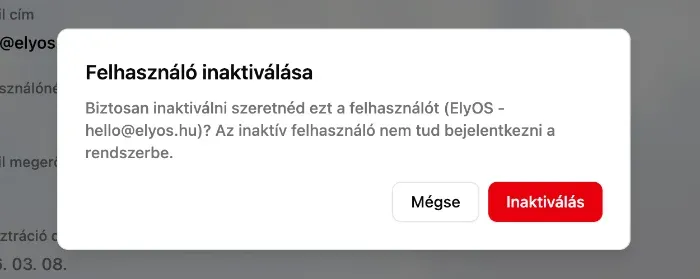 Példa modális ablak
Modalis ablakok típusai
Szekció neve “Modalis ablakok típusai”Az ElyOS két fő típusú modal ablakot használ:
1. Megerősítő ablak
Szekció neve “1. Megerősítő ablak”A megerősítő ablak egyszerű, kétgombos ablak, amely megerősítést kér a felhasználótól egy fontos művelet végrehajtása előtt.
Felépítés:
- Cím: A művelet rövid leírása (pl. “Felhasználó törlése”)
- Leírás: Részletesebb információ a műveletről és annak következményeiről
- Mégse gomb: Megszakítja a műveletet és bezárja az ablakot
- Megerősítő gomb: Végrehajtja a műveletet
Mikor jelenik meg?
- Törlési műveletek előtt (felhasználó, csoport, szerepkör törlése)
- Visszavonhatatlan műveletek előtt
- Fontos beállítások módosítása előtt
Példa használat:
- Kattintson a “Törlés” gombra egy elem mellett
- Megjelenik a megerősítő ablak
- Olvassa el a leírást és a figyelmeztetést
- Válasszon:
- Mégse: Megszakítja a műveletet, semmi nem történik
- Törlés/Megerősítés: Végrehajtja a műveletet
Vizuális jelzések:
- Veszélyes műveletek: A megerősítő gomb piros színű (pl. törlés)
- Normál műveletek: A megerősítő gomb kék vagy szürke színű
2. Egyedi ablak
Szekció neve “2. Egyedi ablak”Az egyedi ablak összetettebb tartalom megjelenítésére szolgál, például űrlapok, részletes információk vagy többlépéses folyamatok.
Felépítés:
- Cím: Az ablak címe
- Leírás (opcionális): Rövid magyarázat
- Tartalom terület: Egyedi tartalom (űrlapok, listák, stb.)
- Funkciógombok: Egy vagy több gomb a műveletek végrehajtásához
Mikor jelenik meg?
- Új elem létrehozása (pl. új felhasználó, új csoport)
- Összetett szerkesztési műveletek
- Többlépéses folyamatok
- Részletes információk megjelenítése
Példa használat:
- Kattintson az “Új létrehozása” vagy hasonló gombra
- Megjelenik az egyedi ablak az űrlappal
- Töltse ki a szükséges mezőket
- Kattintson a “Mentés” vagy “Létrehozás” gombra
- Az ablak bezárul és a művelet végrehajtódik
Modalis ablakok használata
Szekció neve “Modalis ablakok használata”Ablak megnyitása
Szekció neve “Ablak megnyitása”A modal ablakok automatikusan megnyílnak, amikor egy adott műveletet kezdeményez:
- Törlés gomb megnyomása
- Új elem létrehozása gomb megnyomása
- Szerkesztés gomb megnyomása (egyes esetekben)
Ablak Bezárása
Szekció neve “Ablak Bezárása”A modal ablakokat többféleképpen bezárhatja:
- Mégse/Bezárás gomb: Megszakítja a műveletet
- X gomb (jobb felső sarok): Megszakítja a műveletet
- Escape billentyű: Megszakítja a műveletet
- Háttérre kattintás: Egyes ablakoknál megszakítja a műveletet
- Művelet végrehajtása: A megerősítő gomb megnyomása után az ablak automatikusan bezárul
Fontos: Ha bezárja az ablakot a művelet végrehajtása nélkül, a változtatások nem kerülnek mentésre!
Tippek és trükkök
Szekció neve “Tippek és trükkök”- Gyors bezárás: Nyomja meg az Escape billentyűt a modal ablak gyors bezárásához (ha engedélyezve van)
- Figyelmesen olvasson: A piros gombos műveletek általában visszavonhatatlanok
- Űrlapok kitöltése: A kötelező mezők általában csillaggal (*) vannak jelölve
Kapcsolódó témák
Szekció neve “Kapcsolódó témák”- Toast üzenetek - Visszajelzések a modal ablakban végrehajtott műveletekről
- Adattáblák - Modal ablakok gyakran adattáblákból nyílnak meg
- Felhasználók alkalmazás - Példa modal ablakok használatára